Assalamualaikum wr.wb
salam bahagia untuk sobat sobat semua (^___^)
kali ini saya akan berbagi tenntang bagaimana Setting Bandwith Melalui Mikrotik
mari kita kaji bersama cekidot (^__-)
RouterOS™ adalah sistem operasi dan yang dapat digunakan untuk menjadikan komputer manjadi router network yang handal, mencakup berbagai fitur lengkap untuk network dan wireless, salah satunya adalah bandwidth manajemen. Saya coba mengulas cara2 paling awal untuk setting mikrotik untuk BW manajemen.
1. Install Mikrotik OS
1. Siapkan PC, minimal Pentium II juga gak papa RAM 64,HD 500M atau pake flash memory 64
2. Di server / PC kudu ada minimal 2 ethernet, 1 ke arah luar dan 1 lagi ke Network local yg akan di manage BWnya
3. Burn Source CD Mikrotik OS masukan ke CDROM
4. Boot dari CDROM
5. Ikuti petunjuk yang ada, gunakan syndrom next-next dan default
6. Install paket2 utama, lebih baiknya semua packet dengan cara menandainya (mark)
7. Setelah semua paket ditandai maka untuk menginstallnya tekan "I"
8. Lama Install normalnya ga sampe 15menit, kalo lebih berarti gagal, ulangi ke step awal
9. Setelah diinstall beres, PC restart akan muncul tampilan login
2. Setting Dasar Mikrotik
Langkah awal dari semua langkah konfigurasi mikrotik adalah setting ip. Hal ini bertujuan agar mikrotik bisa di remote dan dengan winbox dan memudahkan kita untuk melakukan berbagai macam konfigurasi
1. Login sebaga admin degan default password ga usah diisi langsung enter
2. Setelah masuk ke promt ketikkan command: [ropix@GblSdd] > ip address add address=222.124.21.26/29 interface=ether1
3. Gantilah dengan ip address anda dan interface yg akan digunakan untuk meremote sementara
4. Lakukan ping ke dan dari komputer lain
5. Setelah konek lanjutkan ke langkah berikutnya, kalo belum ulangi langkah 2
3. Setting Lanjutan
1. Akses ip mikrotik lewat browser, maka akan muncul halaman welcome dan login
2. Klik link Download it untuk download winbox yg digunakan untuk remote mikrotik secara GUI
3. Jalankan winbox, login sebagai admin password kosong
4. Masuklah ke menu paling atas (interface), tambahkan interface yg belum ada dengan mengklik tanda +
5. Tambahkan pula interface "bridge" untuk memfungsikan mikrotik sebagai bridge

4. Setting Bandwidth limiter
1. Klik menu ip>firewall>magle

Buat rule (klik tanda + merah) dengan parameter sbb:
Pada tab General:
Chain=forward,
Src.address=192.168.0.2 (atau ip yg ingin di limit)
Pada tab Action :
Action = mark connection,
New connection mark=ropix-con (atau nama dari mark conection yg kita buat)
Klik Apply dan OK
2. Klik menu Queues>Queues Tree
Buat rule (klik tanda + merah) dengan parameter sbb:

Pada tab General:
Name=ropix-downstrem (misal),
Parent=ether2 (adalah interface yg arah keluar),
Paket Mark=ropix (pilih dari dropdown, sama yg kita buat pada magle),
Queue Type=default,
Priority=8,
Limit At=8k (untuk bandwidth minimum)
Max limit=64k (untuk seting bandwith brustable)
Klik aplly dan Ok

Buat rule lagi dengan parameter sbb:
Pada tab General:
Name=ropix-Upstrem (misal),
Parent=ether1 (adalah interface yg arah kedalam),
Paket Mark=ropix (pilih dari dropdown, sama yg kita buat pada magle),
Queue Type=default,
Priority=8,
Limit At=8k (untuk bandwidth minimum upstrem)
Max limit=64k (untuk seting bandwith brustable)
Klik aplly dan Ok
3. Cobalah browsing dan download dari ip yg kita limit tadi, Rate pada Queues rule tadi
harus mengcounter, kalo belum periksa lagi langkah- langkah tadi

4. Icon hijau menandakan bandwidth kurang dari batasan, Icon berubah kuning berarti
bandwidth mendekali full dan merah berarti full.
sumber : daffosaero.blogspot.com
salam bahagia untuk sobat sobat semua (^___^)
kali ini saya akan berbagi tenntang bagaimana Setting Bandwith Melalui Mikrotik
mari kita kaji bersama cekidot (^__-)
RouterOS™ adalah sistem operasi dan yang dapat digunakan untuk menjadikan komputer manjadi router network yang handal, mencakup berbagai fitur lengkap untuk network dan wireless, salah satunya adalah bandwidth manajemen. Saya coba mengulas cara2 paling awal untuk setting mikrotik untuk BW manajemen.
1. Install Mikrotik OS
1. Siapkan PC, minimal Pentium II juga gak papa RAM 64,HD 500M atau pake flash memory 64
2. Di server / PC kudu ada minimal 2 ethernet, 1 ke arah luar dan 1 lagi ke Network local yg akan di manage BWnya
3. Burn Source CD Mikrotik OS masukan ke CDROM
4. Boot dari CDROM
5. Ikuti petunjuk yang ada, gunakan syndrom next-next dan default
6. Install paket2 utama, lebih baiknya semua packet dengan cara menandainya (mark)
7. Setelah semua paket ditandai maka untuk menginstallnya tekan "I"
8. Lama Install normalnya ga sampe 15menit, kalo lebih berarti gagal, ulangi ke step awal
9. Setelah diinstall beres, PC restart akan muncul tampilan login
2. Setting Dasar Mikrotik
Langkah awal dari semua langkah konfigurasi mikrotik adalah setting ip. Hal ini bertujuan agar mikrotik bisa di remote dan dengan winbox dan memudahkan kita untuk melakukan berbagai macam konfigurasi
1. Login sebaga admin degan default password ga usah diisi langsung enter
2. Setelah masuk ke promt ketikkan command: [ropix@GblSdd] > ip address add address=222.124.21.26/29 interface=ether1
3. Gantilah dengan ip address anda dan interface yg akan digunakan untuk meremote sementara
4. Lakukan ping ke dan dari komputer lain
5. Setelah konek lanjutkan ke langkah berikutnya, kalo belum ulangi langkah 2
3. Setting Lanjutan
1. Akses ip mikrotik lewat browser, maka akan muncul halaman welcome dan login
2. Klik link Download it untuk download winbox yg digunakan untuk remote mikrotik secara GUI
3. Jalankan winbox, login sebagai admin password kosong
4. Masuklah ke menu paling atas (interface), tambahkan interface yg belum ada dengan mengklik tanda +
5. Tambahkan pula interface "bridge" untuk memfungsikan mikrotik sebagai bridge

4. Setting Bandwidth limiter
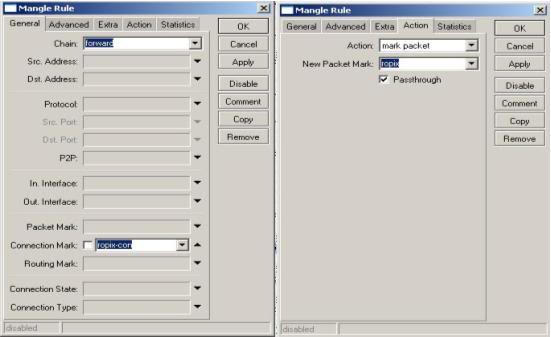
1. Klik menu ip>firewall>magle

Buat rule (klik tanda + merah) dengan parameter sbb:
Pada tab General:
Chain=forward,
Src.address=192.168.0.2 (atau ip yg ingin di limit)
Pada tab Action :
Action = mark connection,
New connection mark=ropix-con (atau nama dari mark conection yg kita buat)
Klik Apply dan OK
2. Klik menu Queues>Queues Tree
Buat rule (klik tanda + merah) dengan parameter sbb:

Pada tab General:
Name=ropix-downstrem (misal),
Parent=ether2 (adalah interface yg arah keluar),
Paket Mark=ropix (pilih dari dropdown, sama yg kita buat pada magle),
Queue Type=default,
Priority=8,
Limit At=8k (untuk bandwidth minimum)
Max limit=64k (untuk seting bandwith brustable)
Klik aplly dan Ok
Buat rule lagi dengan parameter sbb:
Pada tab General:
Name=ropix-Upstrem (misal),
Parent=ether1 (adalah interface yg arah kedalam),
Paket Mark=ropix (pilih dari dropdown, sama yg kita buat pada magle),
Queue Type=default,
Priority=8,
Limit At=8k (untuk bandwidth minimum upstrem)
Max limit=64k (untuk seting bandwith brustable)
Klik aplly dan Ok
3. Cobalah browsing dan download dari ip yg kita limit tadi, Rate pada Queues rule tadi
harus mengcounter, kalo belum periksa lagi langkah- langkah tadi

4. Icon hijau menandakan bandwidth kurang dari batasan, Icon berubah kuning berarti
bandwidth mendekali full dan merah berarti full.
sumber : daffosaero.blogspot.com


.png)

.png)
.png)
.png)
.png)


