Selasa, 07 Mei 2013
Asslamualikum wr.wb


Jadi saran saya buat sobat semua KALO KALIAN MERASA ANAK MUDA DAN
GAUL PAKE INDOSAT!!
puji syukur kita panjatkan kepada allah swt atas nikmat dan
karunianya saya masih di beri kesempatan untuk memosting disini..disini saya
akan menceritakan pengalaman saya selama menggunakan layanan seluler INDOSAT
pertama saya mengucapkan terimakasih kepada INDOSAT yang
telah membantu kita semua di dunia telekomunikasi,tak lupa saya ucapkan selamat
kepada PT.INDOSAT Tbk. yang berdiri sejak tahun 1980 dan sampai saat ini masih
berdiri kokoh dan menunjukan kualitas
terbaiknya.semoga terus berkembang dan menjadi perusahaan penyedia layanan
telekomunikasi no 1 di dunia amin.
Sobat sekalian disini saya akan menceritakan pengalaman saya
selama menggunakan layanan telekomunikasi indosat.
Zaman dulu dari mulai saya kelas 3 SD dan saya baru saja mengenal
yang namnya handphone saya masih ingat bahwa operaator seluler/kartu seluler
yang pertama kali saya kenal itu kartu IM3 kenapa karena itu handphone
pemberian dari orangtua saya dan didalam nya sudah ada kartu IM3 nya..
Dan sampai saat ini pun saya masih menggunakan IM3. kuran lebih 8
tahun saya tidak berhenti menggunakan layanan INDOSAT. Walaupun saya sering
gonta ganti handphone tapi saya tetep setia dengan INDOSAT,kenapa? Karena saya
sudah menikmati layanan INDOSAT yang sangat memuaskan bagi saya.di samping
jaringan nya yang konsisten tidak banyak gangguan, paket* didalamnya pun cukup
terjangkau seperti nelpon, smsan, cs-an, pokonya murah deh dan pas dengan saku
saya.hehe
Apalagi kalo untuk BB uihh enak pokonya gak ada istilah delay
deh,kebetulan saya sekarang memakai layanan bb juga hehe.INDOSAT memang TOP nya
KUALITAS not KUANTITAS..
Sekian cerita pengalaman saya walaupun kosakatanya ga nyambung
tapi ini serius pengalaman hidup yang saya alami.
Assalamualaikum wr.wb
Haloo Sobat sobat salam sejahtera untuk kalian semua.
kali ini saya akan membahas seputar Mikrotik Wireless Bridge kita langsung saja yu cekidot
Sering kali, kita ingin menggunakan Mikrotik Wireless untuk solusi point to point dengan mode jaringan bridge (bukan routing). Namun, Mikrotik RouterOS sendiri didesain bekerja dengan sangat baik pada mode routing. Kita perlu melakukan beberapa hal supaya link wireless kita bisa bekerja untuk mode bridge.


Pengecekan link
Jika link wireless yang kita buat sudah bekerja dengan baik, maka pada menu wireless, akan muncul status R (lihat gambar di bawah).


Haloo Sobat sobat salam sejahtera untuk kalian semua.
kali ini saya akan membahas seputar Mikrotik Wireless Bridge kita langsung saja yu cekidot
Sering kali, kita ingin menggunakan Mikrotik Wireless untuk solusi point to point dengan mode jaringan bridge (bukan routing). Namun, Mikrotik RouterOS sendiri didesain bekerja dengan sangat baik pada mode routing. Kita perlu melakukan beberapa hal supaya link wireless kita bisa bekerja untuk mode bridge.
Mode bridge memungkinkan network yang satu tergabung dengan network di sisi satunya secara transparan, tanpa perlu melalui routing, sehingga mesin yang ada di network yang satu bisa memiliki IP Address yang berada dalam 1 subnet yang sama dengan sisi lainnya.
Namun, jika jaringan wireless kita sudah cukup besar, mode bridge ini akan membuat traffic wireless meningkat, mengingat akan ada banyak traffic broadcast dari network yang satu ke network lainnya. Untuk jaringan yang sudah cukup besar, saya menyarankan penggunaan mode routing.
Berikut ini adalah diagram network yang akan kita set.
Konfigurasi Pada Access Point
1. Buatlah sebuah interface bridge yang baru, berilah nama bridge1
2. Masukkan ethernet ke dalam interface bridge
3. Masukkan IP Address pada interface bridge1
4. Selanjutnya adalah setting wireless interface. Kliklah pada menu Wireless (1), pilihlah tab interface (2) lalu double click pada nama interface wireless yang akan digunakan (3). Pilihlah mode AP-bridge (4), tentukanlah ssid (5), band 2.4GHz-B/G (6), dan frekuensi yang akan digunakan (7). Jangan lupa mengaktifkan default authenticated (8) dan default forward (9). Lalu aktifkankanlah interface wireless (10) dan klik OK (11).
5. Berikutnya adalah konfigurasi WDS pada wireless interface yang digunakan. Bukalah kembali konfigurasi wireless seperti langkah di atas, pilihlah tab WDS (1). Tentukanlah WDS Mode dynamic (2) dan pilihlah bridge interface untuk WDS ini (3). Lalu tekan tombol OK.
6. Langkah selanjutnya adalah menambahkan virtual interface WDS. Tambahkan interface WDS baru seperti pada gambar, lalu pilihlah interface wireless yang kita gunakan untuk WDS ini. Lalu tekan OK.
7. Jika WDS telah ditambahkan, maka akan tampak interface WDS baru seperti pada gambar di bawah.
Konfigurasi pada Wireless Station
Konfigurasi pada wireless station hampir sama dengan langkah-langkah di atas, kecuali pada langkah memasukkan IP Address dan konfigurasi wirelessnya. Pada konfigurasi station, mode yang digunakan adalah station-wds, frekuensi tidak perlu ditentukan, namun harus menentukan scan-list di mana frekuensi pada access point masuk dalam scan list ini. Misalnya pada access point kita menentukan frekuensi 2412, maka tuliskanlah scan-list 2400-2500. Pengecekan link
Jika link wireless yang kita buat sudah bekerja dengan baik, maka pada menu wireless, akan muncul status R (lihat gambar di bawah).
Selain itu, mac-address dari wireless yang terkoneksi juga bisa dilihat pada jendela registration (lihat gambar di bawah).
Konfigurasi keamanan jaringan wireless
Pada Mikrotik, cara paling mudah untuk menjaga keamanan jaringan adalah dengan mendaftarkan mac-address wireless pasangan pada access list. Hal ini harus dilakukan pada sisi access point maupun pada sisi client. Jika penginputan access-list telah dilakukan, maka matikanlah fitur default authenticated pada wireless, maka wireless lain yang mac addressnya tidak terdaftar tidak akan bisa terkoneksi ke jaringan kita.
Jika kita menginginkan fitur keamanan yang lebih baik, kita juga bisa menggunakan enkripsi baik WEP maupun WPA
sumber : mikrotik.co.id
Assalamualaikum wr.wb
Salam sejahtera sobat (^_^)
seperti biasa saya akan senantiasa share ilmu yang telah saya dapatkan dan semoga bemanfaat untuk sobat sobat semua..kali ini saya akan membehas Gateway, apa itu gateway?
Gateway adalah suatu perangkat jaringan yang digunakan untuk menghubungkan dua jaringan. Biasanya gateway digunakan sebagai penghubung antara jaringan local (LAN) dengan jaringan public (internet). kira kira seperti itu heheee .... ok untuk lebih jelasnya lagi sobat sobat silakan baca artikel di bawah ini cekidot:
Mikrotik sebagai gateway adalah salah satu konfigurasi yang paling sering ditemui selain sebagai manajemen bandwidth. Mikrotik sebagai gateway maksudnya adalah router mikrotik dimanfaatkan sebagai pintu gerbang tempat keluar masuknya paket dari dan ke internet, jadi semua paket akan dilewatkan melalui Mikrotik. Topologi yang digunakan pada jaringan model ini sangat sederhana, karena konfigurasi ini juga adalah konfigurasi dasar bagi seseorang yang ingin belajar tentang Mikrotik. Setiap orang yang ingin belajar tentang Mikrotik harus bisa melakukan konfigurasi ini. Berikut gambar yang saya buat untuk menggambarkan topologinya.
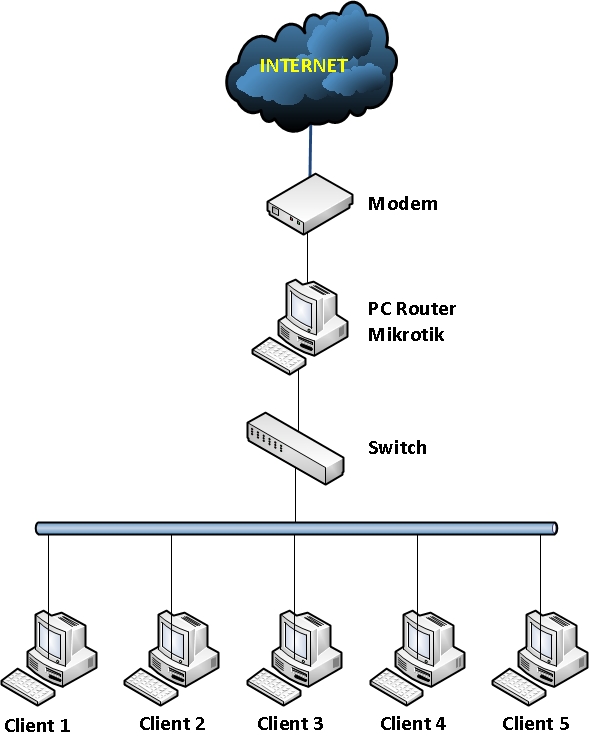
Settingan yang digunakan juga sangat sederhana. Berikut ini akan saya perlihatkan settingan Mikrotik sebagai gateway menggunakan Winbox. Disini saya menggunakan PC Router yang saya instal Mikrotik versi 3.20 dan saya pasangkan 2 buah kartu jaringan, dimana pada port pertama saya colokkan kabel yang berasal dari ISP, dan port kedua saya colokkan ke Switch yang terhubung ke LAN. Anda juga bisa menggunakan Router Board, sama saja.
1. Persiapan Awal
- Hidupkan PC Router
- Pastikan semua sudah terpasang dengan baik seperti topologi diatas.
- Nyalakan salah satu komputer client untuk mensetting PC Router Mikrotik menggunakan Winbox. Kalau belum punya software Winbox, silahkan download di situs Mikrotiknya.
- Jalankan Winboxnya.
- Maka akan muncul jendela kecil, yaitu tampilan awal dari Winbox.
- Klik tombol yang memiliki tiga titik […] disamping tombol [Connect]
- Jika Routernya sudah terkoneksi dengan baik ke LAN, maka akan muncul sebuah list yang berisikan MAC Address dan IP Address.
- Klik saja MAC Addressnya, lalu klik [Connect]
- Maka akan muncul jendela admin dari router Mikrotik yang diremote menggunakan Winbox.
- Apabila PC Router Mikrotik yang Anda gunakan ini sebelumnya sudah pernah disetting, maka lakukanlah reset ulang agar semua settingan kembali seperti awal pada saat belum dilakukan setting apapun. Caranya adalah klik tombol [New Terminal].
- Maka akan muncul sebuah jendea yang memiliki latar belakang putih.
- Ketikkanlah pada jendela putih itu tulisan, [system reset], jika diminta memilih Yes atai No, pilih saja Yes dengan menekan tombol [Y].
- Setelah di reset biasanya router akan terdisconnect, konekkan kembali dengan langkah yang sudah dijelaskan sebelumnya.
- Maka akan muncul jendela yang menanyakan, apakah akan menggunakan settingan default dari Mikrotik atau ingin menggunakan settingan sendiri. Klik [Remove Configuration] karena kita akan melakukan settingan sendiri.
- Lalu agar mudah untuk diidentifikasi berikanlah nama untuk router yang digunakan. Dari [System] > [Identify]. Ketikkan nama router yang Anda inginkan, klik [Ok]. Disini saya memberikan nama [Gateway]. Sampai disini router sudah siap untuk dikonfigurasi.
2. Memberikan Komentar Pada Interface
Selanjutnya adalah memberikan komentar pada masing-masing interface agar mudah kita kenali, mana yang untuk ke ISP dan mana yang untuk ke LAN:
- Klik [Interface].
- Klik pada interface [ether1].
- Klik icon yang bergambar kertas berwarna kuning, lalu isika komennya. Disini saya memberikan komen [TO INTERNET], karena interface ini yang akan menuju internet.
- Begitu juga untuk [ether2]. Saya berikan komen [LOKAL]. Karena interface ini yang akan terhubung langsung ke jaringan lokal [LAN].

3. Memberikan IP Address
Untuk memberikan IP Address lakukan langkah berikut ini:
- Klik [IP]
- Pilih [Address]
- Maka akan muncul jendela baru. Klik tanda [+] berwarna merah yang berada di sisi kiri atas dari jendela baru yang muncul tadi.
- Ketikkan IP Address yang mengarah ke internet beserta subnetnya. Misalnya saya masukkan 10.10.1.1/24. Disini saya menggunakan simulasi, jadi jangan heran saya memasukkan IP Address seperti itu. Untuk Anda, silahkan Anda sesuaikan sendiri.
- Setelah memasukkan, klik [Apply], maka akan muncul [Network Address] dan [Broadcast Addressnya].
- Pilih interface yang mengarah ke internet, disini saya memilih [ether1].
- Berikan komentar agar mudah dikenali dengan mengklik [Comment]. Berikan komentar Anda, disini saya memberikan komentar [IP Internet]
- Klik [Ok]

Dengan langkah diatas kita telah menambahkan IP Address yang mengarah ke internet, selanjutnya adalah menambahkan IP Address yang mengarah ke jaringan lokal. Untuk caranya sama dengan langkah diatas, yaitu:
- Klik lagi tanda [+] berwarna merah.
- Ketikkan IP Address yang mengarah ke jaringan lokal beserta subnetnya. Misalnya saya masukkan 192.168.1.254/24. Untuk Anda, silahkan Anda sesuaikan dengan selera.
- Setelah memasukkan, klik [Apply], maka akan muncul [Network Address] dan [Broadcast Addressnya].
- Pilih interface yang mengarah ke lokal, disini saya memilih [ether2].
- Berikan komentar agar mudah dikenali dengan mengklik [Comment]. Berikan komentar Anda, disini saya memberikan komentar [IP Lokal].
- Klik [Ok]
4. Menambahkan Routing Table
Agar jaringan lokal bisa melakukan akses ke jaringan luar (internet), maka harus dibuat routing table. Agar paket memiliki arah tujuan yang jelas dan paket tersebut tahu bagaimana cara dia menuju tujuannya, caranya adalah:
- Klik [IP]
- Klik [Routes], maka akan terlihat 2 buah routing default.
- Klik tanda [+] yang berwarna merah dibagian atas, maka akan muncul jendela baru.
- Pada [Destination] biarkan dengan [0.0.0.0/0].
- Pada [Gateway] isikan IP Address yang menjadi gateway dari router Anda. Disini saya memasukkan [10.10.1.254].
- Tambahkan komentarnya.
- Klik [Ok].

5. Menambahkan NAT Rule
Tujuan membuat NAT rule adalah agar paket bisa dilewatkan ke jaringan luar atau internet. Agar paket yang berasal dari interface lokal [ethe2] bisa sampai ke tujuannya dengan melewati interface internet [ether1]. Caranya adalah sebagai berikut:
- Klik [IP].
- Pilih [Firewall].
- Masuk ke tab [NAT].
- Klik tanda [+] yang berwarna merah, maka akan muncul jendela [New NAT Rule].
- Pada [Chain] pilih [srcnat].
- Pada [Out Interface] pilih interface yang mengarah ke internet, yaitu [ether1].
- Masuk ke ta [Action].
- Pada [Action] pilih [masquerade].
- Klik [Apply].
- Tambahkan komentar jika perlu. Penuli menambahkan komentar [NAT Rule].
- Klik [Ok] jika sudah selesai.
6. Memasukkan DNS
DNS digunakan sebagai penerjemah dari nama domain ke alamat IP, dan sebaliknya, yaitu dari alamat IP ke nama domain. Jadi apabila pengguna mengetikkan google.com di web browser, maka itu berarti pengguna memanggil alamat IP dari google.com yaitu 74.125.71.103. caranya adalah sebagai berikut:
- Klik [IP].
- Pilih [DNS], maka akan muncul jendela [DNS].
- Klik [Settings].
- Pada [Primary DNS] masukkan DNS utama. Misalnya saya masukkan DNS Speedy yaitu [203.130.196.155].
- Pada [Secondary DNS] masukkan DNS alternatif. Misalnya [8.8.8.8] yaitu DNS yang dibuat oleh Google.
- Berikan centang pada [Allow Remote Requests].
- Klik [Ok] jika sudah selesai.

7. Tes Konfigurasi
Setelah itu langkah terakhir dari seting di router adalah melakukan pengecekan apakah konfigurasi yang dilakukan sudah benar atau belum. Caranya adalah:
- Klik [New Terminal].
- Lakukan ping ke salah satu domain yang Anda inginkan. Misalnya [ping google.com]. jika sudah ada balasan, mkaa berarti router sudah berhasil terkoneksi ke internet.

8. Tes Konfigurasi di Klien
Selanjutnya adalah melakukan tes koneksi ke internet dari klien, namun sebelumnya IP Address dari klien harus diatur sesuai dengan konfigurasi yang telah dibuat. Berikut adalah konfigurasi klien sesuai dengan konfigurasi yang penulis buat dari Windows XP:
IP Address : 192.168.1.1
Subnet mask : 255.255.255.0
Default Gateway : 192.168.1.254
Preferred DNS : 203.130.196.155
Alternate : 8.8.8.8
Subnet mask : 255.255.255.0
Default Gateway : 192.168.1.254
Preferred DNS : 203.130.196.155
Alternate : 8.8.8.8
Lakukan ping dari Command Prompt ke salah satu domain di internet, misalnya google.com dengan mengetikkan perintah [ping google.com]. jika ada reply itu berarti konfigurasi sudah berhasil. Jika belum coba lebih teliti lagi dalam melakukan konfiurasi. Selamat mencoba.
sumber : kurniawanadam.wordpress.com
Assalamualaikum wr.wb
salam bahagia untuk sobat sobat semua (^___^)
kali ini saya akan berbagi tenntang bagaimana Setting Bandwith Melalui Mikrotik
mari kita kaji bersama cekidot (^__-)
RouterOS™ adalah sistem operasi dan yang dapat digunakan untuk menjadikan komputer manjadi router network yang handal, mencakup berbagai fitur lengkap untuk network dan wireless, salah satunya adalah bandwidth manajemen. Saya coba mengulas cara2 paling awal untuk setting mikrotik untuk BW manajemen.
1. Install Mikrotik OS
1. Siapkan PC, minimal Pentium II juga gak papa RAM 64,HD 500M atau pake flash memory 64
2. Di server / PC kudu ada minimal 2 ethernet, 1 ke arah luar dan 1 lagi ke Network local yg akan di manage BWnya
3. Burn Source CD Mikrotik OS masukan ke CDROM
4. Boot dari CDROM
5. Ikuti petunjuk yang ada, gunakan syndrom next-next dan default
6. Install paket2 utama, lebih baiknya semua packet dengan cara menandainya (mark)
7. Setelah semua paket ditandai maka untuk menginstallnya tekan "I"
8. Lama Install normalnya ga sampe 15menit, kalo lebih berarti gagal, ulangi ke step awal
9. Setelah diinstall beres, PC restart akan muncul tampilan login
2. Setting Dasar Mikrotik
Langkah awal dari semua langkah konfigurasi mikrotik adalah setting ip. Hal ini bertujuan agar mikrotik bisa di remote dan dengan winbox dan memudahkan kita untuk melakukan berbagai macam konfigurasi
1. Login sebaga admin degan default password ga usah diisi langsung enter
2. Setelah masuk ke promt ketikkan command: [ropix@GblSdd] > ip address add address=222.124.21.26/29 interface=ether1
3. Gantilah dengan ip address anda dan interface yg akan digunakan untuk meremote sementara
4. Lakukan ping ke dan dari komputer lain
5. Setelah konek lanjutkan ke langkah berikutnya, kalo belum ulangi langkah 2
3. Setting Lanjutan
1. Akses ip mikrotik lewat browser, maka akan muncul halaman welcome dan login
2. Klik link Download it untuk download winbox yg digunakan untuk remote mikrotik secara GUI
3. Jalankan winbox, login sebagai admin password kosong
4. Masuklah ke menu paling atas (interface), tambahkan interface yg belum ada dengan mengklik tanda +
5. Tambahkan pula interface "bridge" untuk memfungsikan mikrotik sebagai bridge

4. Setting Bandwidth limiter
1. Klik menu ip>firewall>magle

Buat rule (klik tanda + merah) dengan parameter sbb:
Pada tab General:
Chain=forward,
Src.address=192.168.0.2 (atau ip yg ingin di limit)
Pada tab Action :
Action = mark connection,
New connection mark=ropix-con (atau nama dari mark conection yg kita buat)
Klik Apply dan OK
2. Klik menu Queues>Queues Tree
Buat rule (klik tanda + merah) dengan parameter sbb:

Pada tab General:
Name=ropix-downstrem (misal),
Parent=ether2 (adalah interface yg arah keluar),
Paket Mark=ropix (pilih dari dropdown, sama yg kita buat pada magle),
Queue Type=default,
Priority=8,
Limit At=8k (untuk bandwidth minimum)
Max limit=64k (untuk seting bandwith brustable)
Klik aplly dan Ok

Buat rule lagi dengan parameter sbb:
Pada tab General:
Name=ropix-Upstrem (misal),
Parent=ether1 (adalah interface yg arah kedalam),
Paket Mark=ropix (pilih dari dropdown, sama yg kita buat pada magle),
Queue Type=default,
Priority=8,
Limit At=8k (untuk bandwidth minimum upstrem)
Max limit=64k (untuk seting bandwith brustable)
Klik aplly dan Ok
3. Cobalah browsing dan download dari ip yg kita limit tadi, Rate pada Queues rule tadi
harus mengcounter, kalo belum periksa lagi langkah- langkah tadi

4. Icon hijau menandakan bandwidth kurang dari batasan, Icon berubah kuning berarti
bandwidth mendekali full dan merah berarti full.
sumber : daffosaero.blogspot.com
salam bahagia untuk sobat sobat semua (^___^)
kali ini saya akan berbagi tenntang bagaimana Setting Bandwith Melalui Mikrotik
mari kita kaji bersama cekidot (^__-)
RouterOS™ adalah sistem operasi dan yang dapat digunakan untuk menjadikan komputer manjadi router network yang handal, mencakup berbagai fitur lengkap untuk network dan wireless, salah satunya adalah bandwidth manajemen. Saya coba mengulas cara2 paling awal untuk setting mikrotik untuk BW manajemen.
1. Install Mikrotik OS
1. Siapkan PC, minimal Pentium II juga gak papa RAM 64,HD 500M atau pake flash memory 64
2. Di server / PC kudu ada minimal 2 ethernet, 1 ke arah luar dan 1 lagi ke Network local yg akan di manage BWnya
3. Burn Source CD Mikrotik OS masukan ke CDROM
4. Boot dari CDROM
5. Ikuti petunjuk yang ada, gunakan syndrom next-next dan default
6. Install paket2 utama, lebih baiknya semua packet dengan cara menandainya (mark)
7. Setelah semua paket ditandai maka untuk menginstallnya tekan "I"
8. Lama Install normalnya ga sampe 15menit, kalo lebih berarti gagal, ulangi ke step awal
9. Setelah diinstall beres, PC restart akan muncul tampilan login
2. Setting Dasar Mikrotik
Langkah awal dari semua langkah konfigurasi mikrotik adalah setting ip. Hal ini bertujuan agar mikrotik bisa di remote dan dengan winbox dan memudahkan kita untuk melakukan berbagai macam konfigurasi
1. Login sebaga admin degan default password ga usah diisi langsung enter
2. Setelah masuk ke promt ketikkan command: [ropix@GblSdd] > ip address add address=222.124.21.26/29 interface=ether1
3. Gantilah dengan ip address anda dan interface yg akan digunakan untuk meremote sementara
4. Lakukan ping ke dan dari komputer lain
5. Setelah konek lanjutkan ke langkah berikutnya, kalo belum ulangi langkah 2
3. Setting Lanjutan
1. Akses ip mikrotik lewat browser, maka akan muncul halaman welcome dan login
2. Klik link Download it untuk download winbox yg digunakan untuk remote mikrotik secara GUI
3. Jalankan winbox, login sebagai admin password kosong
4. Masuklah ke menu paling atas (interface), tambahkan interface yg belum ada dengan mengklik tanda +
5. Tambahkan pula interface "bridge" untuk memfungsikan mikrotik sebagai bridge

4. Setting Bandwidth limiter
1. Klik menu ip>firewall>magle

Buat rule (klik tanda + merah) dengan parameter sbb:
Pada tab General:
Chain=forward,
Src.address=192.168.0.2 (atau ip yg ingin di limit)
Pada tab Action :
Action = mark connection,
New connection mark=ropix-con (atau nama dari mark conection yg kita buat)
Klik Apply dan OK
2. Klik menu Queues>Queues Tree
Buat rule (klik tanda + merah) dengan parameter sbb:

Pada tab General:
Name=ropix-downstrem (misal),
Parent=ether2 (adalah interface yg arah keluar),
Paket Mark=ropix (pilih dari dropdown, sama yg kita buat pada magle),
Queue Type=default,
Priority=8,
Limit At=8k (untuk bandwidth minimum)
Max limit=64k (untuk seting bandwith brustable)
Klik aplly dan Ok
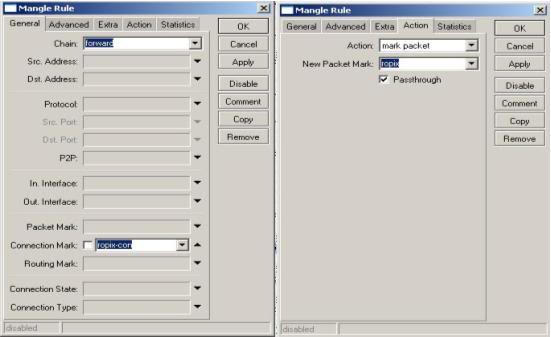
Buat rule lagi dengan parameter sbb:
Pada tab General:
Name=ropix-Upstrem (misal),
Parent=ether1 (adalah interface yg arah kedalam),
Paket Mark=ropix (pilih dari dropdown, sama yg kita buat pada magle),
Queue Type=default,
Priority=8,
Limit At=8k (untuk bandwidth minimum upstrem)
Max limit=64k (untuk seting bandwith brustable)
Klik aplly dan Ok
3. Cobalah browsing dan download dari ip yg kita limit tadi, Rate pada Queues rule tadi
harus mengcounter, kalo belum periksa lagi langkah- langkah tadi

4. Icon hijau menandakan bandwidth kurang dari batasan, Icon berubah kuning berarti
bandwidth mendekali full dan merah berarti full.
sumber : daffosaero.blogspot.com
Senin, 06 Mei 2013
Assalamualaikum wr.wb
salam bahagia untuk sobat sobat semua (^___^)
sobat sekalian, kali ini saya akan berbagi seputar fitur yang ada di dalam router di antaranya yaitu (DHCP),masih namyak lagi fitur yang ada di dalam router tapi untuk kali ini saya akan membahas seputar DHCP seperti apa dan bagai mana cara menjalankan nya mari kita sama sama mengkaji cekidot:
Mikrotik atau router memiliki fitur khusus selain menjadi pengatur lalu lintas jaringan yaitu seperti yang akan saya terangkan di sini.
Mikrotik memiliki fitur DHCP-Server seperi layaknya fitur OS Server dan bayak yang bertanya bagaimana cara setting DHCP. Seperti di bawah ini
1. Pertama tama buka aplikasi winbox

2. setelah itu akan muncul tab seperti ini

3. lalu setelah itu klik tobol tab yang ada di sebelah connect to lalu klik ip address atau mac address yang terdeteksi, atau bisa juga kita ketik manual pada bagian connect to, isi user beserta passwordnya setelah itu klik connect
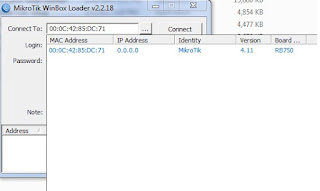
setelah memasuki jendela winbox pertama tama kita buat dahulu ip address dengan masuk ke menu IP > Address > add
setelah itu isikan ip address dengan /24 dan isikan interfacenya setelah itu klik OK


Setelah kita buat IP Address kita setting DHCP-Server dengan masuk ke menu IP > DHCP-Server lalu klik DHCP Setup
 Pilih interface yang akan kita beri DHCP lalu klik next

setelah itu klik next sampai selesai.. hehehe
selamat mencoba dan semoga semoga bermanfaat . amin (^__^).
Mikrotik atau router memiliki fitur khusus selain menjadi pengatur lalu lintas jaringan yaitu seperti yang akan saya terangkan di sini.
Mikrotik memiliki fitur DHCP-Server seperi layaknya fitur OS Server dan bayak yang bertanya bagaimana cara setting DHCP. Seperti di bawah ini
1. Pertama tama buka aplikasi winbox

2. setelah itu akan muncul tab seperti ini

3. lalu setelah itu klik tobol tab yang ada di sebelah connect to lalu klik ip address atau mac address yang terdeteksi, atau bisa juga kita ketik manual pada bagian connect to, isi user beserta passwordnya setelah itu klik connect

setelah memasuki jendela winbox pertama tama kita buat dahulu ip address dengan masuk ke menu IP > Address > add
setelah itu isikan ip address dengan /24 dan isikan interfacenya setelah itu klik OK


Setelah kita buat IP Address kita setting DHCP-Server dengan masuk ke menu IP > DHCP-Server lalu klik DHCP Setup


setelah itu klik next sampai selesai.. hehehe
selamat mencoba dan semoga semoga bermanfaat . amin (^__^).
Assalamualikum wr.wb salam bahagia sisobat sekalian.(^___^)
pada kesempatan kali ini saya akan sedikit berbagi pengetahuan seputar mikrotik,apa itu mikrotik? dan apa fungsi dari mikrotik? untuk lebih jelasanya mari kita kaji bersama ....cekidot
Pengertian Router

Mikrotik atau router adalah merupakan alat yang di gunakanuntuk menghubungkan computer 1 dengan yang lainnya, padadasarnya computer bisa berhubungan dengan computer lainnyakarena adanya IP Address,
IP Address merupakan alamat yang di miliki sebuah computer, dengan adanya IP Address tersebut computer dapat berhubungan satu sama lain, IP address yang menghubungkan antara computer haruslah satu segmen atau satu network, tetapi dengan adanya router computer yang memiliki segmen yang berbeda bias berhubungan.
Fungsi Router
Seperi yang kita tahu router berfungsi sebagai pengatur lalu lintas jaringan atau mengatur
jalannya IP address dengan segment yang berbeda. Router sebenarnya memiliki fungsi ataupun kemampuan seperti berikut :
- Sebagai DHCP-Server
- Sebagai DNS
- Sebagai Firewall
- Sebagai Proxy server
- Vlan
- Dll
sekian penjelasan dari saya mudah mudahan bermanfaat dan bisa membantu sobat sobat semua. Thank's (^___^)
Langganan:
Postingan (Atom)


